Обложка для сообщества ВКонтакте: размеры и как сделать
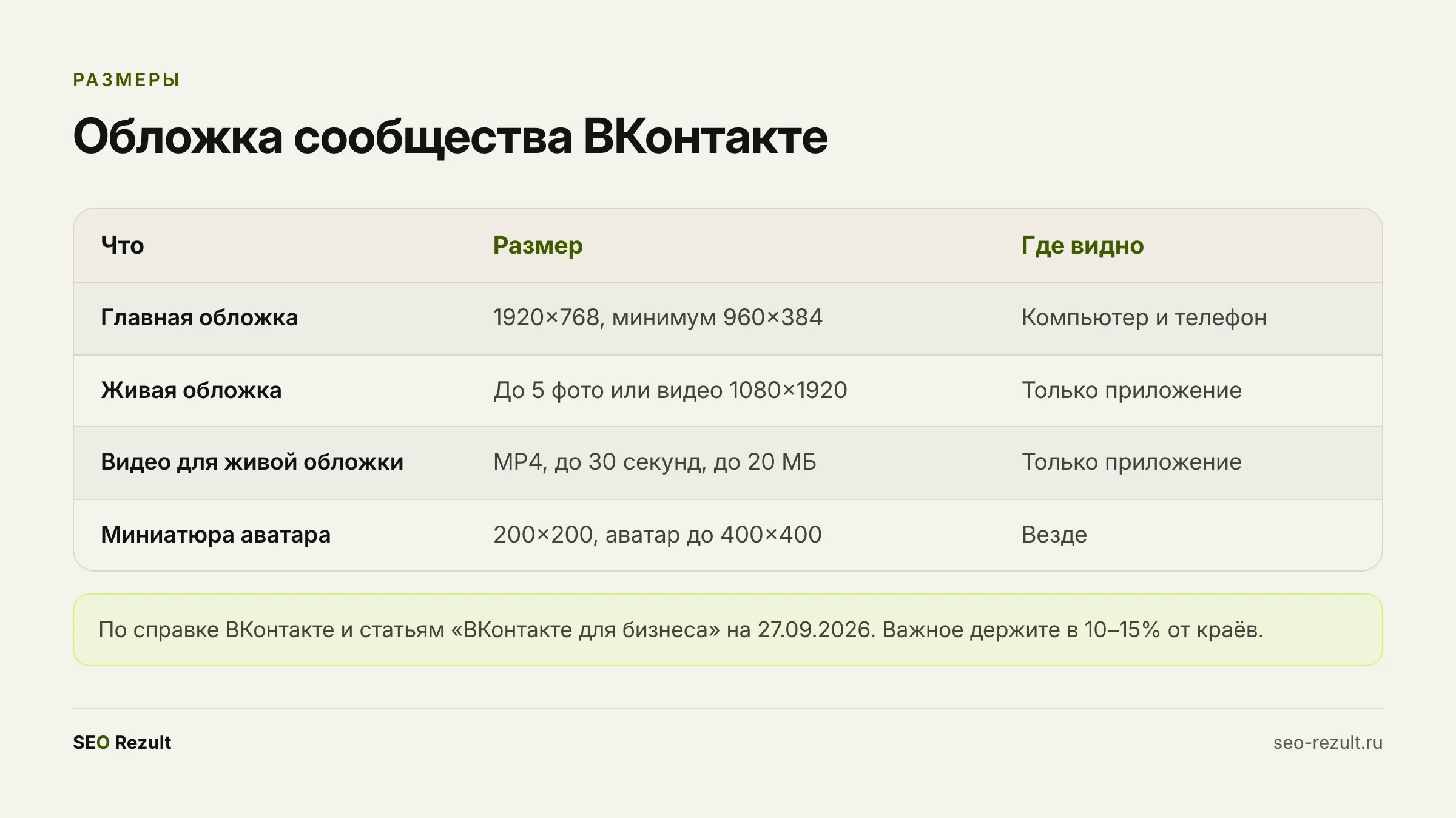
Рекомендуемый размер обложки сообщества ВКонтакте — 1920×768 пикселей, минимальный — 960×384, формат PNG или JPG. Для телефона есть живая обложка: до 5 вертикальных фото или видео 1080×1920, видео до 30 секунд. Нарисовать обложку бесплатно можно в GigaChat без входа, но размер берите из справки ВКонтакте.
- Обновлено
- Чтение
- 3 минуты
- Рубрика
- SEO
Коротко о главном
- Главная обложка — 1920×768. Минимум 960×384, формат PNG или JPG.
- Края на телефоне обрезаются. Важное — в 10–15% от краёв.
- Живая обложка — только в приложении. До 5 фото или видео 1080×1920.
- Нейросеть нарисует, но размер соврёт. GigaChat назвал устаревшие 1590×530.
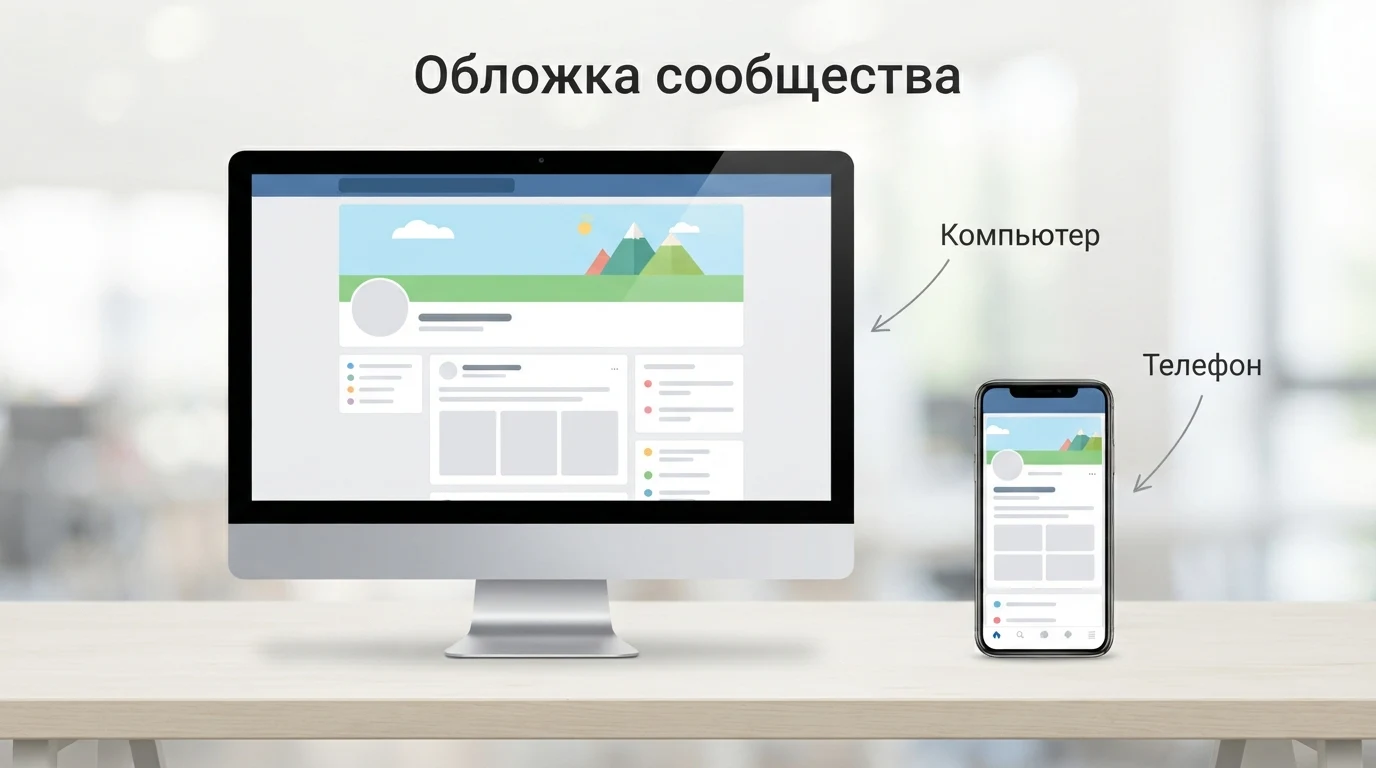
Какой размер обложки для сообщества ВКонтакте
Рекомендуемый размер обложки сообщества ВКонтакте — 1920×768 пикселей, минимальный — 960×384, формат PNG или JPG. Для телефона можно добавить живую обложку: до 5 вертикальных фото или видео размером 1080×1920 пикселей, видео — до 30 секунд. Нарисовать обложку бесплатно можно нейросетью: GigaChat в нашей проверке сделал это без входа в аккаунт.
Все цифры ниже — из справки ВКонтакте и статей «ВКонтакте для бизнеса» на 27 сентября 2026 года.
Главная обложка: размер и безопасная зона
В справке ВКонтакте: «Обложку можно загрузить в форматах PNG или JPG. Минимальный размер — 960×384 px, рекомендуемый — 1920×768 px».
Главное, что учесть при дизайне: на телефоне края обложки обрезаются. В статье «ВКонтакте для бизнеса» так и сказано: «на мобильном устройстве обложка отображается с обрезанными краями». Справка советует важное — название, логотип, телефон — отодвигать от краёв на 10–15% длины стороны изображения. Тогда оно будет видно на большинстве устройств.
Если у сообщества есть обложка, аватар везде показывается только миниатюрой. Её размер — 200×200 пикселей, а сам аватар можно загрузить до 400×400.
Не путайте обложку сообщества с обложкой личного профиля — это разные настройки и разные страницы справки, хотя рекомендуемый размер у них одинаковый.
Живая обложка для телефона
Живая обложка — это до 5 вертикальных фото или видео, которые сменяют друг друга на телефоне. Она «работает только в мобильном приложении ВКонтакте». На компьютере и в мобильной версии сайта остаётся главная обложка.
Требования по справке:
- фото — 1080×1920 пикселей или другие в пропорции 9:16;
- видео — MP4 (кодек H.264/AAC), от 15 до 60 кадров в секунду, до 30 секунд и до 20 МБ.
Для кофейни, салона или магазина это хорошее место для коротких роликов: интерьер, процесс работы, витрина.
Как загрузить обложку
С компьютера, по справке ВКонтакте:
- Шаг 1. В меню справа на странице сообщества выберите «Управление» → «Настройки».
- Шаг 2. В разделе «Основная информация» найдите пункт «Обложка» и нажмите «Управление».
- Шаг 3. Загрузите изображение в блок «Главная обложка сообщества».
- Шаг 4. Для телефона загрузите до 5 фото или видео в блок «Живая обложка сообщества».
Можно и быстрее: навести курсор на обложку и нажать «Изменить обложку».
С телефона: в приложении «Настройки» (значок шестерёнки) → «Информация» → «Обложка».
При загрузке ВКонтакте сам помогает выделить подходящую по размеру область, так что картинку не обязательно заранее обрезать до пикселя.
Как сделать обложку нейросетью
Мы попросили GigaChat без входа: «Нарисуй картинку: горизонтальная обложка для сообщества ВКонтакте кофейни, без текста». С первого раза сервис ответил ошибкой генерации, со второго — прислал картинку: кофейня, чашка капучино, тёплый свет.
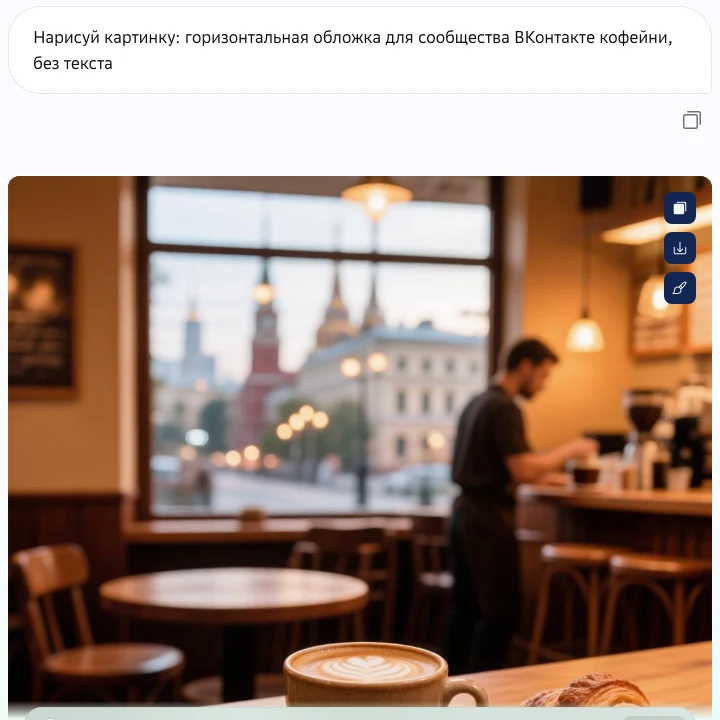
Но проверяйте цифры. В обоих ответах GigaChat назвал рекомендуемый размер 1590×530 пикселей. По справке ВКонтакте сейчас нужно 1920×768. Нейросеть хороша для картинки, а технические требования берите из официальной справки.
Как сделать обложку нейросетью:
- Шаг 1. Опишите сцену, которая сразу говорит, чем вы занимаетесь: интерьер, товар, процесс работы.
- Шаг 2. Попросите «без текста» — нейросети часто пишут буквы с ошибками.
- Шаг 3. Скачайте картинку и добавьте название и контакты в любом редакторе, отступив от краёв.
- Шаг 4. Загрузите во ВКонтакте и проверьте, как обложка выглядит на телефоне.
Шедеврум и Алиса AI тоже рисуют, но после входа в аккаунт Яндекса. Подробнее — в статье о нейросетях для картинок.
Как это делаем мы
Обложка — первое, что видит человек, который пришёл в сообщество из рекламы или поиска. Если сообщество — часть продвижения, мы начинаем с оформления, а потом приводим людей рекламой: об этом страница таргета ВКонтакте. Как завести сообщество с нуля, — в статье о том, как создать сообщество ВКонтакте.
Хорошая обложка отвечает на вопрос «куда я попал» за секунду. Красивая картинка без названия и сути работы выглядит как чужая фотография. Добавьте, чем вы занимаетесь и где вас найти, и проверьте, что всё это видно на экране телефона.
Вагиз Хасанов, основатель Seo Rezult
Читайте по теме:
SEO-продвижение сайта →Частые вопросы об обложке ВКонтакте
Какой размер обложки для группы ВКонтакте?
Рекомендуемый — 1920×768 пикселей, минимальный — 960×384. Формат — PNG или JPG.
Видна ли живая обложка на компьютере?
Нет. По статье «ВКонтакте для бизнеса», живая обложка работает только в мобильном приложении. На компьютере показывается главная обложка.
Какое видео подойдёт для живой обложки?
MP4 с кодеком H.264/AAC, от 15 до 60 кадров в секунду, до 30 секунд и до 20 МБ. Всего можно загрузить до 5 фото или видео.
Почему обложка обрезается на телефоне?
На мобильных устройствах края обложки обрезаются. Справка советует отодвигать важное от краёв на 10–15% длины стороны.
Как поставить обложку с телефона?
В приложении откройте «Настройки» (значок шестерёнки) → «Информация» → «Обложка».
Можно ли сделать обложку нейросетью бесплатно?
Да, GigaChat нарисовал нам обложку без входа. Просите картинку без текста, а название добавьте в редакторе.
Автор статьи
Вагиз Хасанов
Основатель Seo Rezult
Больше 10 лет в SEO. Основал Seo Rezult: сейчас в команде больше 10 специалистов и больше 280 проектов. В блоге пишет о продвижении сайтов в Яндексе и Google простыми словами.
- В команде
- Seo Rezult: 10 лет, 10+ специалистов, 280+ проектов
- Впервые опубликовано