Форматирование в Telegram: жирный, зачёркнутый, скрытый текст и цитаты
Чтобы сделать текст жирным, зачёркнутым или скрытым, выделите слово в поле ввода и выберите оформление в появившемся меню. На компьютере быстрее горячими клавишами: Ctrl+B — жирный, Ctrl+Shift+X — зачёркнутый, Ctrl+Shift+P — скрытый. Всего в Telegram восемь видов оформления, а отдельных шрифтов нет.

- Обновлено
- Чтение
- 4 минуты
- Рубрика
- SEO
Коротко о главном
- Выделите слово — и выберите оформление. Так на iPhone и на Android.
- На компьютере — горячие клавиши. Ctrl+B жирный, Ctrl+Shift+X зачёркнутый.
- Скрытый текст не виден в уведомлениях. Раскрывается, когда на него нажмут.
- Других шрифтов в Telegram нет. «Красивые шрифты» — это особые символы, не форматирование.
Какое форматирование есть в Telegram
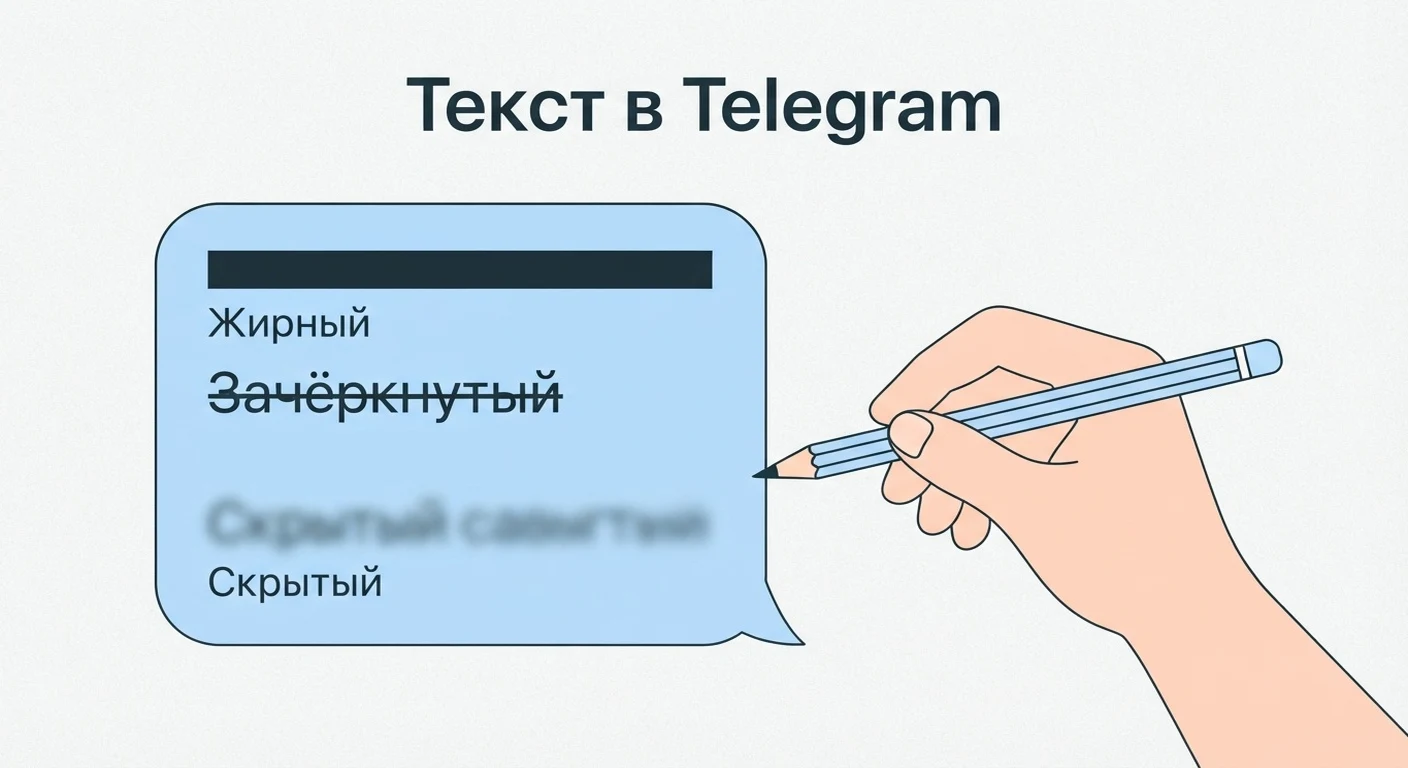
В Telegram можно выделить текст восемью способами: жирный, курсив, подчёркнутый, зачёркнутый, моноширинный, скрытый (спойлер), цитата и ссылка под текстом. Это полный список: в документации для разработчиков Telegram перечисляет именно эти виды оформления — bold, italic, underline, strikethrough, code, spoiler, blockquote и ссылки.
- Жирный — для главного: цены, сроки, адреса.
- Курсив — для оттенков и пояснений.
- Подчёркнутый и зачёркнутый — например, старая цена и новая.
- Моноширинный — для промокодов, номеров заказов, кода: такой текст удобно копировать.
- Скрытый — текст спрятан, пока его не нажмут.
- Цитата — обычная и сворачиваемая, которая раскрывается по нажатию.
- Ссылка под текстом — вместо длинного адреса видно слово.
Форматы можно сочетать: в документации сказано «Nested entities are supported» — вложенное оформление поддерживается. Например, жирный курсив. Исключение — блок кода, его нельзя вкладывать в другое оформление.
Как выделить текст на телефоне
Принцип один на iPhone и Android: сначала выделяете слово в поле ввода, потом выбираете оформление. В блоге Telegram это описано так: «Вы можете выделить часть набранного сообщения и применить форматирование».
- Шаг 1. Напишите сообщение в поле ввода, но не отправляйте.
- Шаг 2. Удерживайте палец на слове, чтобы выделить его, и растяните выделение на нужный фрагмент.
- Шаг 3. В появившемся меню найдите раздел форматирования и выберите нужный вариант: жирный, курсив, скрытый и другие.
- Шаг 4. Отправьте сообщение.
Точное расположение пунктов меню зависит от телефона и версии приложения: где-то варианты видны сразу, где-то спрятаны за дополнительной кнопкой меню. Официальной пошаговой инструкции с названиями кнопок для каждой платформы у Telegram нет.
Горячие клавиши на компьютере
В Telegram для компьютера форматирование удобнее ставить с клавиатуры. Сочетания заданы в исходном коде приложения — его публикует сама команда Telegram.
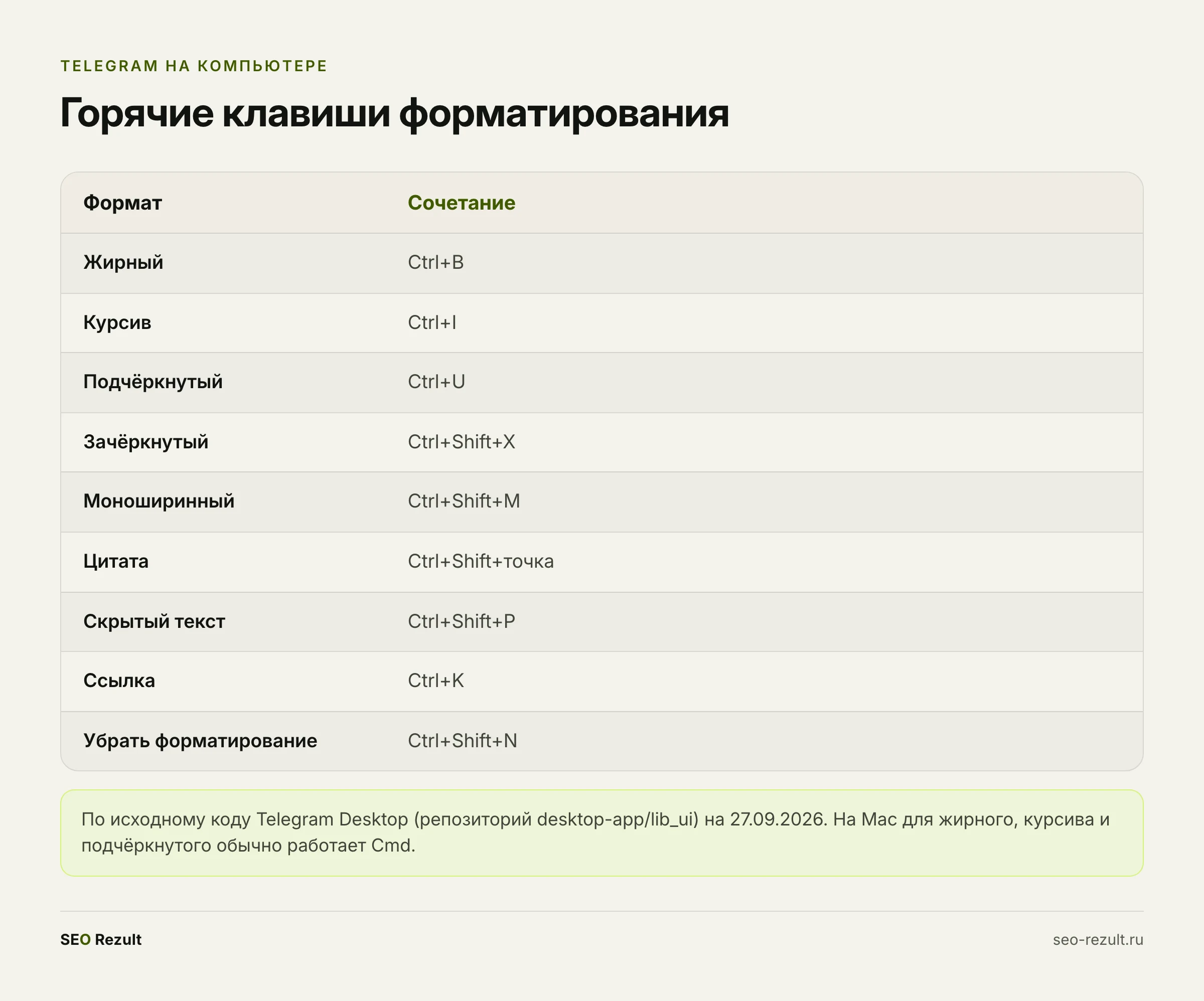
- Жирный — Ctrl+B;
- Курсив — Ctrl+I;
- Подчёркнутый — Ctrl+U;
- Зачёркнутый — Ctrl+Shift+X;
- Моноширинный — Ctrl+Shift+M;
- Цитата — Ctrl+Shift+точка;
- Скрытый текст — Ctrl+Shift+P;
- Ссылка — Ctrl+K;
- Убрать всё форматирование — Ctrl+Shift+N.
Выделите текст и нажмите сочетание. Жирный, курсив и подчёркнутый используют стандартные системные сочетания, поэтому на Mac вместо Ctrl обычно работает Cmd.
Скрытый текст и цитаты
Скрытый текст. Telegram добавил его в декабре 2021 года. В блоге сказано: «Скрытый текст не показывается ни в сообщениях, ни в списке чатов и оповещениях. Чтобы просмотреть скрытый текст, просто коснитесь его». Удобно для ответов в викторинах, развязок и промокодов, которые не должны попадать в уведомление.
Цитата в своём сообщении. С октября 2023 года любой свой текст можно оформить цитатой: «Вы можете оформить любой текст в виде цитаты — и добавить в сообщение сразу несколько цитируемых фрагментов».
Её легко спутать с другой функцией — цитированием чужого сообщения в ответе. Там, по блогу Telegram, нужно нажать на сообщение собеседника, «выделить нужный текст и выбрать пункт «Цитировать»». Первое — оформление, второе — ответ на конкретные слова.
Сворачиваемая цитата. Кроме обычной, в документации есть «collapsed-by-default block quotation» — цитата, свёрнутая по умолчанию. Её удобно использовать для длинных условий или подробностей, которые нужны не всем.
Ссылка под текстом
Вместо длинного адреса можно показать слово, по которому человек перейдёт. На компьютере выделите текст и нажмите Ctrl+K, на телефоне выберите ссылку в меню форматирования.
Перед переходом по такой ссылке Telegram предупреждает: по документации, приложение показывает окно «Open this link?» с полным адресом. Это защита от подмены ссылок, поэтому не удивляйтесь окну, когда тестируете свой пост.
Есть ли в Telegram другие шрифты
Нет. Выбрать другой шрифт для сообщения Telegram не даёт: в официальном списке форматирования такого пункта нет — только перечисленные выше стили.
«Красивые шрифты для Telegram» с сайтов-генераторов — это не шрифт, а особые символы Юникода, которые только похожи на буквы. Telegram показывает их как обычный текст, а не как своё форматирование, и как они выглядят у получателя, зависит от его устройства.
Для канала компании надёжнее обычный текст с жирным и цитатами: его одинаково видят все подписчики.
Как это делаем мы
Telegram для бизнеса — один из каналов, откуда приходят клиенты. Мы помогаем, чтобы компанию находили в поиске и на картах, и настраиваем учёт обращений из мессенджеров. Как устроен такой канал обращений, мы разобрали в статье про мессенджер как канал заявок, а о продвижении сайта — на странице продвижения в Яндексе.
Форматирование в канале компании работает как вёрстка на сайте: выделяете главное — цену, срок, адрес — и человек видит его за секунду. Если выделено всё, не выделено ничего. Одно-два жирных слова в посте работают лучше, чем разноцветный текст.
Вагиз Хасанов, основатель Seo Rezult
Читайте по теме:
SEO-продвижение сайта →Частые вопросы о форматировании в Telegram
Как сделать жирный шрифт в Telegram?
На телефоне выделите слово в поле ввода и выберите жирный в меню форматирования. На компьютере выделите текст и нажмите Ctrl+B, на Mac обычно Cmd+B.
Как сделать зачёркнутый текст?
На компьютере — Ctrl+Shift+X. На телефоне — выделить текст и выбрать зачёркнутый в меню форматирования.
Как сделать скрытый текст (спойлер)?
Выделите фрагмент и выберите «Скрытый» в меню, на компьютере — Ctrl+Shift+P. По словам Telegram, скрытый текст не показывается ни в сообщениях, ни в списке чатов, ни в оповещениях, пока на него не нажмут.
Можно ли сочетать жирный и курсив?
Да, в документации Telegram сказано, что вложенное оформление поддерживается. Исключение — блок кода: его нельзя вкладывать в другое форматирование.
Как поставить ссылку на слово?
Выделите слово и выберите ссылку в меню форматирования, на компьютере — Ctrl+K. Перед переходом Telegram покажет окно с полным адресом ссылки.
Можно ли поменять шрифт в Telegram?
Нет, такого форматирования в Telegram нет. Сайты «красивых шрифтов» подставляют особые символы Юникода, похожие на буквы, — Telegram показывает их как обычный текст.
Автор статьи
Вагиз Хасанов
Основатель Seo Rezult
Больше 10 лет в SEO. Основал Seo Rezult: сейчас в команде больше 10 специалистов и больше 280 проектов. В блоге пишет о продвижении сайтов в Яндексе и Google простыми словами.
- В команде
- Seo Rezult: 10 лет, 10+ специалистов, 280+ проектов
- Впервые опубликовано